🎮
实时采集
支持采集卡采集 Switch 画面,低延迟实时预览
🔍
OCR 识别
PaddleOCR 引擎识别日文,准确率高
🌐
实时翻译
本地翻译数据库,画面直接叠加中文翻译
📝
自定义规则
支持配置页面识别模板,多套配置切换
🎨
个性界面
内置多款免费商用字体,可调字号
📦
即开即用
免安装,解压即用,无需 Python 环境
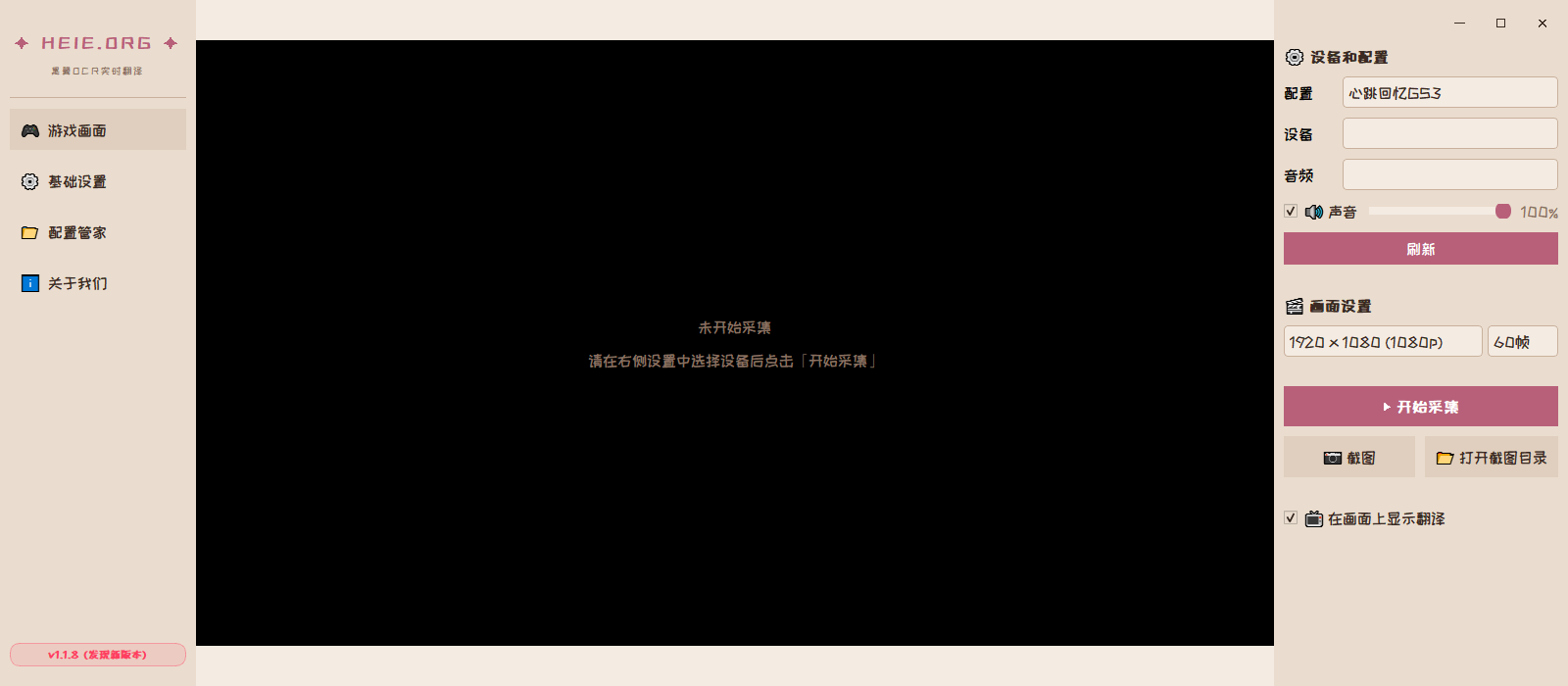
左侧导航点击"基础设置",右栏可选择界面字体和字号(中杯/大杯/超大杯)。字体和设置会自动保存,下次启动生效。
左侧导航点击"配置管家",可查看和管理各游戏配置(每个子目录是一套独立配置,包含页面识别模板、翻译数据库),支持导入打包好的配置。
config/ — 程序配置(字体、UI偏好、日志)rule/ — 各游戏的识别配置(每个子目录一套)screenshots/ — 截图保存目录这是正常现象,不必担心。程序启动时会自动扫描一遍系统里的视频采集设备和音频输入设备,用来填充界面上的设备下拉框(选择采集卡和音频设备)。扫描调用的正是 Windows 标准的摄像头/麦克风接口(DirectShow / Media Foundation),安全软件和 Windows 隐私设置看到程序调用这类接口,就会提示"正在使用摄像头/麦克风"。
此时程序并没有真正打开设备、也没有采集任何画面或声音,只有点击"开始采集"后才会真正使用设备。
如果不想看到提示:可在 Windows 设置 → 隐私 → 相机/麦克风中授权本程序;如果不需要录制声音,在程序设置里关闭音频采集,启动时就不会扫描音频设备。
先启动程序、后连接采集卡时,需要点击界面上的"刷新"按钮重新扫描设备,设备下拉框和音频下拉框都会更新。
音频设备有时不会立即出现在列表中,刷新后再查看;如果还是没有,确认采集卡的音频输出已连接(部分采集卡需要 HDMI 音频分离或系统里已安装对应驱动)。
翻译分两步:优先查询本地加密翻译库(由配置包提供),未命中的文本会自动请求在线翻译接口(需要电脑联网)。
如果本地翻译库为空、或当前网络不通,未命中内容会保持显示日文原文。请确认:①使用的配置包含翻译库;②电脑可以正常访问互联网。
在线翻译接口对每个网络 IP 限制每分钟最多 120 次请求。短时间内识别出大量文本会触发该限制,稍等片刻(约 1 分钟内)即可自动恢复,不影响程序其他功能。
主程序左侧导航进入"配置管家",页面以表格形式列出所有已安装配置(目录/名称/作者/QQ/邮箱/版本),支持导入打包好的 zip 配置包。
在"基础设置"页的配置下拉框中选择要使用的游戏配置即可切换(如心跳回忆 GS3)。
这是由翻译的工作机制决定的,分两种情况:
① 本地翻译库命中的文本:直接从本地内存返回,几乎没有延迟。
② 本地未命中的文本:会逐条发送到在线翻译接口(服务器调用 AI 生成译文,每条通常需要 1~3 秒)。一屏如果识别出多行文本,会一条一条串行翻译,全部翻完会有几秒延迟,属正常现象。
提速建议:常用文本尽量维护进本地翻译库(命中本地即显示,不走网络);同一文本第二次出现时会直接命中服务器缓存,速度会明显加快。
如果这个软件对你有帮助,欢迎打赏支持开发!
微信打赏
支付宝打赏